
팀 엑셀에서 필터를 걸었더니 옆 사람 화면까지 바뀌어 항의를 받은 분만 보세요.
Microsoft 지원 시트 보기 문서(페이지 갱신 2026년 10월 4일)를 보면 시트 보기로 필터와 정렬을 걸면 다른 사람 화면은 그대로예요.
다만 셀 내용을 고치면 지금 어떤 보기를 보든 통합 문서에 저장되어 모두에게 보여요.
한 줄 정답: 보기 탭에서 시트 보기를 새로 만든 뒤 필터를 걸면 동료 화면은 그대로예요.
[핵심 요약] 엑셀 시트 보기 필터 따로 적용이란?
엑셀 시트 보기 필터 따로 적용은 OneDrive나 SharePoint에 둔 통합 문서에서 나만 필터와 정렬을 거는 기능이에요. 엑셀은 저장 전 이름을 임시 보기로 붙이고, 종료하면 기본 보기로 돌아가요. 셀 내용을 고친 값은 보기와 상관없이 모두에게 반영돼요.
| 항목 | 내용 | 비고 |
|---|---|---|
| 저장 위치 | OneDrive 또는 SharePoint | 로컬 복사본에서는 메뉴가 회색 |
| 임시 보기 | 아직 저장하지 않은 시트의 보기 이름 | 이름을 입력하고 Enter로 저장 |
| 셀 편집 | 보기와 상관없이 통합 문서에 저장 | 공동 작업자에게도 반영 |
| 비밀 여부 | 비밀 보기가 아님 | 다른 사람도 목록에서 열 수 있음 |
목차
1. 필터를 걸자마자 동료 화면이 바뀌는 증상부터
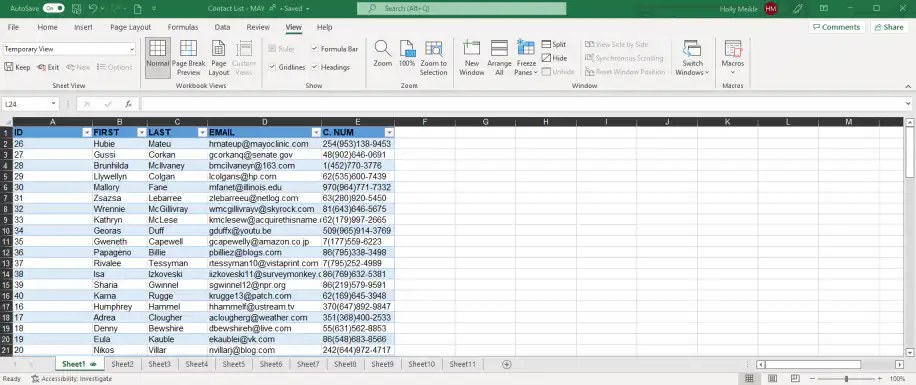
기본 보기에서 필터나 정렬을 걸면, 같이 열린 다른 사람 화면도 함께 바뀌어요.
Microsoft 지원 시트 보기 문서는 시트 보기에 있지 않으면 다른 사람이 건 정렬과 필터의 영향을 받는다고 안내해요.
Microsoft Q&A 시트 보기 안내(2025년 12월 9일)에도 다른 사람이 필터를 바꾸자 자기 화면이 엉켰다는 질문이 올라왔죠.
Microsoft 담당자는 보기 탭에서 시트 보기를 새로 만들라고 답했죠.
다른 사람이 파일에서 작업 중일 때 정렬이나 필터를 걸면, Microsoft 지원 시트 보기 문서 기준으로 엑셀이 한 번 물어요.
본인에게만 적용할지, 모든 사용자에게 적용할지를 고르는 창이 떠요.
여기서 본인에게만 적용을 고르면 시트 보기로 들어가는 또 다른 길이 돼요.
MrExcel 시트 보기 팁(2024년 3월 11일)도 동료가 프로젝트 목록을 자기 것만 보이게 걸어서 작업이 깨졌던 이야기를 적었어요.
| 벌어지는 일 | 영향 범위 | 바로 할 일 |
|---|---|---|
| 필터나 정렬을 기본 보기에서 걺 | 같이 열린 다른 사람 화면도 바뀜 | 시트 보기를 새로 만들거나 본인에게만 적용을 고름 |
| 셀 값을 고침 | 모든 보기와 모든 사용자에게 반영 | 값을 바꾸기 전에 공동 편집 중인지 확인 |
| 행이나 열을 기본 보기에서 숨김 | 데스크톱과 웹의 다른 시트 보기에도 유지 | 시트 보기 안으로 들어간 뒤 숨김 |
그래서 나만 적용할지 모두 적용할지를 고르는 창이 뜨면, 화면만 나누고 싶을 때는 본인에게만 적용을 고르면 돼요.
창이 안 뜨고 바로 화면이 바뀌면 Microsoft 지원 시트 보기 문서가 안내한 보기 탭, 시트 보기, 새로 만들기 순서로 들어가면 돼요.
2. 시트 보기 메뉴가 회색이거나 꺼져 있는 원인
시트 보기 단추가 회색이면, 파일이 클라우드에 없거나 로컬 복사본일 가능성이 커요.
Microsoft 지원 시트 보기 문서는 시트 보기를 SharePoint 또는 OneDrive에 저장된 문서에서만 쓸 수 있다고 안내해요.
시트 보기가 들어 있는 파일의 로컬 사본을 저장하면 시트 보기를 쓸 수 없다고도 적혀 있어요.
Sheetgo 시트 보기 안내(2024년 3월 13일 게시)도 파일이 클라우드에 있어야 메뉴가 살아난다고 봐요.
지원 버전은 자주 묻는 질문에서 Microsoft 365용 Excel과 Excel 2021이라고 Microsoft 지원 시트 보기 문서에 나와 있어요.
같은 문서의 적용 대상에는 Excel 2024와 Mac, 모바일, 웹용 Excel도 적혀 있어 두 목록이 조금 달라요.
MrExcel 시트 보기 팁도 파일을 클라우드에 두어야 하고, PC에서 열더라도 저장 위치는 클라우드여야 한다고 못 박아요.
| 메뉴 상태 | 확인할 곳 | 조치 |
|---|---|---|
| 시트 보기 단추가 회색 | 파일이 OneDrive나 SharePoint에 있는지 | 클라우드에 저장하거나 그 위치에서 다시 열기 |
| 로컬 복사본으로 열림 | 제목 표시줄이나 파일 위치 | 원본 클라우드 파일을 열기 |
| 버전 안내와 화면이 다름 | 계정과 Excel 버전 정보 | Microsoft 365 또는 Excel 2021인지 확인 |
시트 보기 버튼이 회색일 때 점검표
- ☑ 파일이 OneDrive나 SharePoint에 저장돼 있는지 확인하세요
- ☑ 바탕 화면에 받은 로컬 복사본을 연 건 아닌지 살펴봐요
- ☑ 제목 표시줄에서 클라우드 동기화 여부를 한 번 더 짚어 줘요
- ☑ Excel 버전이 Microsoft 365 또는 Excel 2021인지 맞춰 두면 돼요
Microsoft 지원 엑셀 공동 작성 문서(2026년 10월 12일)는 공동 작성 저장 위치로 OneDrive와 SharePoint Online을 들어요.
비즈니스용 OneDrive 라이브러리도 같은 문서에 나와 있죠.
회사 서버가 Microsoft가 호스팅하지 않는 SharePoint On-Premises라면 공동 작성 자체가 안 된다고 적혀 있어요.
메뉴가 회색일 때는 저장 위치부터 확인하고, 그래도 안 되면 버전 안내를 화면과 대조하는 편이 안전해요.
3. 나만 적용으로 임시 보기를 만드는 해결법
보기 탭의 시트 보기 그룹에서 새로 만들기를 누르면, 엑셀이 이름을 임시 보기로 붙여 줘요.
Microsoft 지원 시트 보기 문서는 워크시트를 고른 뒤 보기, 시트 보기, 새로 만들기 순서로 들어가라고 안내해요.
원하는 정렬이나 필터를 걸면 되고, 아직 저장하지 않았다는 뜻으로 임시 보기라는 이름이 붙어요.
Sheetgo 시트 보기 안내는 이때 행과 열 머리글이 검게 바뀌고, 시트 탭 옆에 눈 아이콘이 나타난다고 설명해요.
Microsoft 지원 시트 보기 문서도 시트 보기가 적용되면 워크시트 탭 이름 옆에 눈 기호가 나온다고 적어요.
눈 기호 위에 마우스를 올리면 지금 켜진 시트 보기 이름을 볼 수 있어요.
Microsoft Q&A 시트 보기 안내의 답변도 보기 탭에서 시트 보기를 새로 만든 뒤, 임시 보기 이름을 원하는 이름으로 바꾸라고 안내하죠.
필터를 걸기 전에 확인할 것
- ☑ 보기 탭의 시트 보기 그룹에서 새로 만들기를 눌렀는지 확인해요
- ☑ 드롭다운에 임시 보기 또는 저장한 보기 이름이 있는지 확인하세요
- ☑ 시트 탭 옆에 눈 기호가 생겼는지도 함께 살펴봐요
- ☑ 다른 사람이 작업 중이면 본인에게만 적용을 고르면 돼요
같은 워크시트에 보기를 여러 개 만들 수 있고, Microsoft 지원 시트 보기 문서는 최대 256개까지 만들 수 있다고 적어요.
다만 보기가 많아지면 목록이 복잡해지니, 쓰는 보기만 남기는 편이 덜 헷갈려요.
Microsoft 지원 시트 보기 영문 문서도 다른 공동 작업자의 정렬과 필터에 흔들리지 않으려면 모두가 시트 보기를 쓰는 편이 낫다고 봐요.
4. 임시 보기를 저장하고 종료하는 순서
임시 보기를 나중에 다시 쓰려면, 시트 보기 메뉴에서 그 이름을 바꾸고 Enter를 누르면 돼요.
Microsoft 지원 시트 보기 문서는 시트 보기 메뉴의 임시 보기를 선택한 뒤 새 이름을 입력하고 Enter를 누르라고 안내해요.
Sheetgo 시트 보기 안내 화면에는 Keep 단추도 있어, 임시 보기를 유지한 뒤 이름을 바꾸는 경로가 함께 보여요.
보기를 닫고 문서의 기본 보기로 돌아가려면 시트 보기에서 종료를 누르면 돼요.
다른 저장된 보기로 옮기려면 시트 보기 메뉴에서 원하는 이름을 고르면 되고요.
이름을 바꾸거나 복제하거나 지울 때는 Microsoft 지원 시트 보기 문서 기준으로 보기, 옵션으로 들어간 뒤 해당 보기를 고르면 돼요.
시트 보기 메뉴에는 지금 열린 워크시트의 보기만 보여요.
임시 보기를 저장하거나 끝낼 때
- ☑ 다시 쓸 필터라면 임시 보기 이름을 바꾼 뒤 Enter로 저장하면 돼요
- ☑ 잠깐만 보고 끝낼 거면 시트 보기에서 종료를 누르면 끝나요
- ☑ 다른 저장된 보기로 바꿀 때는 메뉴에서 그 이름을 고르면 돼요
- ☑ 필요 없는 보기는 옵션에서 고른 뒤 지울 수 있어요
Sheetgo 시트 보기 안내는 저장한 보기 이름이 공유 파일의 다른 사람에게도 보인다고 짚어요.
나만 쓰는 비밀 폴더처럼 숨기는 기능은 아니니, 이름에 개인 메모를 길게 남기지는 않는 편이 좋아요.
Microsoft 지원 시트 보기 문서도 새 시트 보기를 처음 만들면 처음 상태를 기본값으로 남겨 둔다고 설명해요.
기본값을 고르면 문서의 기본 보기로 돌아가니, 전체 목록을 다시 보고 싶을 때 쓰면 돼요.
5. 셀 값은 공유되고 보기 목록은 남도 여는 점
시트 보기는 화면 나눔이지, 셀 내용을 나만 고치는 비밀 공간이 아니에요.
Microsoft 지원 시트 보기 문서는 셀 수준에서 편집한 내용이 지금 어떤 보기를 보든 통합 문서와 함께 자동으로 저장된다고 적어요.
Microsoft 지원 엑셀 공동 작성 문서는 공동 작성 중 서로의 변경이 수 초 안에 보인다고 안내해요.
MrExcel 시트 보기 팁도 한 사람이 시트 보기 안에서 금액을 바꿨더니, 기본 보기로 돌아와도 그 값이 남아 있었다고 적었어요.
시트 보기가 비공개인지도 Microsoft 지원 시트 보기 문서가 분명히 답해요.
아니요, 통합 문서를 공유하는 다른 사용자가 보기 탭의 시트 보기 메뉴에서 내가 만든 보기를 열 수 있어요.
Sheetgo 시트 보기 안내도 다른 사람이 그 보기를 보고 실수로 바꿀 수 있다고 주의를 줘요.
| 바꾸는 동작 | 시트 보기 안 | 기본 보기에서 |
|---|---|---|
| 필터와 정렬 | 다른 사람 화면에 바로 안 옮겨 감 | 같이 보는 사람 화면이 바뀜 |
| 셀 내용 수정 | 통합 문서에 저장되어 모두에게 보임 | 같음 |
| 행이나 열 숨기기 | 다른 사람 보기를 바꾸지 않음 | 데스크톱과 웹에서는 모든 시트 보기에 유지 |
셀 내용을 고치면 보기와 상관없이 모두에게 보여요
- 필터와 정렬만 화면을 나누고, 숫자나 글자를 고치면 공유돼요
- 행이나 열을 숨길 때도 시트 보기 안에서 해야 다른 사람 화면이 안 바뀌어요
- 기본 보기에서 숨기면 데스크톱과 웹의 다른 시트 보기에도 그 상태가 남아요
데스크톱 Excel에서 시트 보기를 쓴 채 저장하면, 그 정렬과 필터가 모든 사용자의 기본 보기에 나타나요.
이 내용은 Microsoft 지원 시트 보기 문서에 바로 이어져 적혀 있어요.
이미 만들어 둔 시트 보기 자체는 영향을 받지 않는다고 같은 문서에 적혀 있어요.
MrExcel 시트 보기 팁도 두 번째 사람이 시트 보기를 만들 때 기본 보기가 바뀌는 문제를 적었고, 모두가 자기 시트 보기를 쓰라고 권해요.
그래서 여러 명이 동시에 숫자를 고치는 표라면, 필터는 시트 보기로 걸고 값 수정만 공유된다고 생각하면 헤매지 않아요.
6. 함께 보면 좋은 글
- 앱사용법 모음: 문서와 앱을 다루는 다른 사용법 글도 이어서 볼 수 있어요.
7. 엑셀 시트 보기 자주 묻는 질문
Q1. 시트 보기 메뉴가 회색이면 아예 못 쓰나요?
아니요, 파일이 로컬 복사본이거나 클라우드에 없으면 회색으로 보여요. SharePoint나 OneDrive에 저장하거나 그 위치에서 다시 열면 메뉴가 살아나요.
Q2. 시트 보기는 나만 볼 수 있는 비밀 보기인가요?
아니요, 다른 공동 작업자도 보기 목록에서 열 수 있어요. 보기 탭의 시트 보기 메뉴에 저장한 이름이 보이므로, 이름에 민감한 메모는 남기지 않는 편이 좋아요.
Q3. 시트 보기 안에서 셀 값을 고치면 남에게도 보이나요?
네, 셀 내용을 고치면 보기와 상관없이 통합 문서에 저장돼요. 필터와 정렬만 화면을 나누고, 숫자나 글자 수정은 공동 작업자에게 반영돼요.
Q4. 데스크톱 Excel에서 저장하면 내 필터가 남에게도 보이나요?
네, 데스크톱 Excel에서 시트 보기를 쓴 채 저장하면 정렬과 필터가 기본 보기에 나타나요. 이미 만들어 둔 시트 보기 자체는 영향을 받지 않으니, 각자 자기 보기를 켜 두는 편이 안전해요.
공식 출처 및 팩트체크 기준
- Microsoft 지원, Excel에서 시트 보기 만들기 및 관리 (발표일 2026-10-04, 확인일 2026-11-09)
- Microsoft 지원, Create and manage Sheet Views in Excel (발표일 2026-06-16, 확인일 2026-11-09)
- Microsoft 지원, Collaborate on Excel workbooks at the same time with co-authoring (발표일 2026-10-12, 확인일 2026-11-09)
- Microsoft Q&A, Excel – See Just Mine not working (발표일 2025-12-09, 확인일 2026-11-09)
- MrExcel, Excel 2024: Save Filter & Sorting in Sheet View (발표일 2024-03-11, 확인일 2026-11-09)
- Sheetgo, How to use Excel sheet view for easy collaboration? (발표일 2024-03-13, 확인일 2026-11-09)
- MyOnlineTrainingHub, 9 Excel Tricks I Use Every Week That Almost Nobody Knows (발표일 2026-10-20, 확인일 2026-11-09)
