
자소서나 과제 분량 제한을 맞추려고 한글·워드·구글 문서에서 글자 수를 확인하는 분만 보세요.
같은 답변인데 프로그램마다 숫자가 다르게 나오고, 제출 화면에서는 또 다른 숫자가 뜨는 경우가 많거든요.
어디서 숫자가 갈리는지와 마지막에 무엇으로 확인해야 하는지만 추렸어요.
한 줄 정답: 제출처가 공백 포함인지 바이트인지 먼저 보고 최종 숫자는 입력창으로 확인하세요.
[핵심 요약] 핵심 요약
글자수세기는 기준이 공백 포함인지 제외인지 바이트인지에 따라 같은 글도 숫자가 달라져요.
| 항목 | 내용 | 비고 |
|---|---|---|
| 누구에게 | 자소서·과제·지원서 분량 제한을 맞추는 분 | 문항별로 따로 세기 |
| 무엇을 | 공백 기준과 바이트 기준부터 구분 | 바이트면 인코딩까지 확인 |
| 주의 | 문서 프로그램 숫자와 입력창 숫자가 다를 수 있음 | 붙여넣은 뒤 다시 확인 |
1. 한글 창 숫자만 믿고 내면 잘리는 이유
한글 문서 통계 숫자는 지원서 입력창이 세는 방식과 다를 수 있어서, 마지막 확인은 꼭 입력창에 붙여 넣은 숫자로 해야 해요.
한글은 문서 통계 도움말 기준으로 빈칸과 탭을 한 글자로 치고 표 안의 글자까지 모두 합쳐 세요.
반면 웹 입력창은 줄바꿈을 한 글자로 넣기도 하고 빼기도 해서, 문단을 많이 나눈 답변일수록 차이가 커지더라고요.
워드에서 공백 포함 숫자를 맞춰 놓고 웹 도구에 붙여 보니 몇 글자가 더 나왔는데, 문단 표시를 세느냐 마느냐의 차이였어요.
정리하면 공백 포함 기준 지원서는 문서 프로그램으로 초안을 맞추고 입력창에서 한 번 더 보면 돼요.
바이트 제한이 걸린 지원서라면 처음부터 바이트 계산기로 세는 게 안전해요.
| 어디서 셀 때 | 줄바꿈 처리 | 같이 세는 것 |
|---|---|---|
| 한글 문서 통계 | 문단 수는 따로 표시 | 표 안 글자까지 포함 |
| 워드 공백 포함 값 | 문단 표시는 빠짐 | 본문 전체 또는 선택 영역 |
| 웹 글자 수 도구 | 보통 한 글자로 셈 | 붙여 넣은 모든 문자 |
| 지원서 입력창 | 시스템마다 제각각 | 입력창 기준이 최종 |
2. 글자수 세기 공백 포함과 제외가 갈리는 지점
글자수 세기 공백 포함은 띄어쓰기와 탭까지 한 글자로 넣은 값이고, 공백 제외는 그걸 모두 뺀 값이에요.
한국어는 어절마다 띄어 쓰니 답변이 길수록 두 숫자 차이도 커져요.
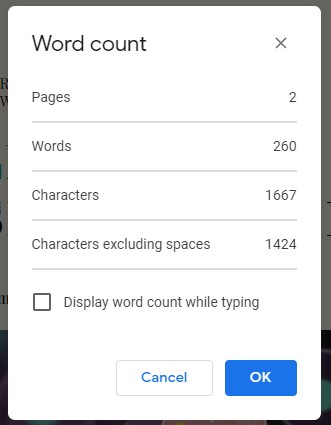
구글 문서는 단어 수 창 하나에 두 값이 같이 나오는데, 그걸 모르고 외부 사이트부터 찾아다녔던 게 괜히 시간만 쓴 셈이었어요.
반대로 띄어쓰기까지 무조건 세는 확장 프로그램을 깔았다가 공백 제외 옵션이 없어서 결국 지웠죠.
이렇게 공백 제외 값을 못 보는 도구라면 공백 포함 기준 제출에만 쓰는 편이 낫더라고요.
| 프로그램 | 여는 방법 | 보여 주는 값 |
|---|---|---|
| 한글 | Ctrl+Q 다음 I로 문서 정보 열기 | 공백 포함·제외·낱말 수 |
| 워드 | Ctrl+Shift+G 또는 상태 표시줄 | 공백 포함·제외 글자 수 |
| 구글 문서 | Ctrl+Shift+C 또는 도구 메뉴 | 공백 포함·제외 글자 수 |
3. 자소서 글자수가 바이트로 제한될 때 바이트 계산기 쓰는 법
자소서 글자수 제한이 바이트로 적혀 있으면 글자 수가 아니라 저장 용량을 세는 거라서 바이트 계산기로 따로 확인해야 해요.
UTF-8에서는 한글 한 글자가 3바이트, 영문·숫자·띄어쓰기는 1바이트예요.
예전 방식인 EUC-KR 계열은 한글을 2바이트로 쳐서 같은 글도 숫자가 작게 나오고요.
그래서 공고에 인코딩이 안 적혀 있으면 더 크게 나오는 UTF-8 기준으로 맞춰 두는 편이 안전했어요.
안녕하세요 다섯 글자를 넣어 보면 글자로는 5자인데 UTF-8 바이트로는 15바이트로 바로 세 배가 되더라고요.
| 바이트 제한 | 한글 2바이트 기준 | UTF-8 기준 |
|---|---|---|
| 500바이트 | 250자 | 166자 |
| 1,000바이트 | 500자 | 333자 |
| 2,000바이트 | 1,000자 | 666자 |
바이트 제한 문항 체크리스트
- ☑ 제한 단위가 자인지 바이트인지 공고문에서 확인
- ☑ 인코딩 표기가 없으면 UTF-8 값으로 맞추기
- ☑ 한글 2바이트 방식이면 숫자가 더 작게 나오는지 비교
- ☑ 줄바꿈도 바이트로 잡히니 빈 줄 정리
4. 붙여 넣은 뒤 숫자가 늘거나 줄어드는 증상
붙여 넣고 숫자가 늘었다면 눈에 안 보이는 문자나 줄바꿈이 따라 들어온 경우가 많아요.
PDF에서 복사해 붙였더니 줄마다 들어간 줄바꿈과 페이지 번호까지 같이 붙어서 분량이 부풀었어요.
웹페이지에서 가져온 문장에는 줄바꿈 없는 공백이나 폭이 0인 공백이 숨어 있어서 보이지 않는데도 숫자에 잡히더라고요.
줄 끝에 남은 띄어쓰기 하나도 공백 포함 기준에서는 꼬박꼬박 한 글자로 들어가요.
반대로 숫자가 적게 나온다면 구글 문서는 머리글·바닥글·각주를 기본 집계에서 빼고 세는 걸 떠올리면 돼요.
숫자가 이상할 때 먼저 볼 것
- 보이지 않는 문자는 정리 도구로 찾아서 지우기
- 답변 끝 빈 줄과 줄 끝 띄어쓰기 지우기
- 구글 문서 각주에 쓴 내용은 따로 선택해서 세기
5. 확장 프로그램과 웹 도구에서 걸리는 예외
무료 글자 수 확장 프로그램은 편하지만 긴 글과 한자 섞인 글에서 틀리는 일이 있어서 중요한 제출 전에는 믿지 않는 게 좋아요.
긴 원고를 넣어 봤더니 1만 5천 자 언저리에서 더 세지 않고 멈춰 버렸어요.
중국어가 섞인 긴 글은 천 자가 넘는 분량인데 150자로 표시돼서 한참 황당했고요.
브라우저 업데이트 뒤 우클릭 메뉴와 단축키가 사라졌을 땐 지웠다가 다시 깔았더니 돌아오더라고요.
인용 괄호처럼 짧은 표기도 어절마다 한 단어로 잡히니, 단어 수 제한 과제는 참고문헌 표기까지 감안해야 해요.
정리하면 짧은 소개 글은 웹 도구로 충분하고, 긴 자소서나 바이트 제한 문항은 문서 프로그램과 입력창 두 군데서 확인하는 분께 맞아요.
제출 직전 최종 체크리스트
- ☑ 문항 하나씩 복사해서 따로 세기
- ☑ 공백 포함 제외 바이트 중 공고 기준 하나로 통일
- ☑ 입력창에 붙인 뒤 남은 글자 수 다시 확인
- ☑ 이모지와 특수 기호는 기준마다 다르게 세니 빼기
6. 함께 보면 좋은 글
한컴타자연습 웹 버전 쓰는 글: 타자 속도를 올려 분량 맞추는 시간을 줄이고 싶을 때 좋아요.
한글 파일 무료로 열고 고치는 글: 한글 파일을 받았는데 프로그램이 없을 때 열고 고치는 방법을 볼 수 있어요.
7. 글자수세기 자주 묻는 질문
분량을 맞추다 가장 자주 막히는 질문 네 가지만 짧게 답할게요.
Q1. 공백 포함 기준이면 줄바꿈도 글자로 세나요?
네, 웹 입력창은 대부분 줄바꿈을 한 글자로 넣어요. 다만 워드 공백 포함 값은 문단 표시를 빼고 세니 차이가 날 수 있어요.
Q2. 한글 문서 통계에 표 안 글자도 들어가요?
네, 표 안에 쓴 내용까지 모두 글자 수에 들어가요. 원고지 매수 계산에서만 표와 글상자 글자가 빠져요.
Q3. 바이트 제한인데 인코딩이 안 적혀 있으면 어떻게 하죠?
UTF-8 기준으로 맞춰 두면 넘칠 걱정이 줄어요. 한글 2바이트 방식 시스템에서는 숫자가 더 작게 나오거든요.
Q4. 구글 문서 숫자가 생각보다 적은 이유는 뭔가요?
머리글과 바닥글, 각주가 기본 집계에서 빠져서 그래요. 그 부분은 직접 선택해서 따로 세면 돼요.
공식 출처 및 팩트체크 기준
- 한컴오피스 한글 도움말, 문서 정보: 문서 통계 (발표일 2025-01-09, 확인일 2026-11-21)
- 한컴오피스 한글 도움말, 문서 정보 단축키 (발표일 2025-01-09, 확인일 2026-11-21)
- Google Docs Editors Help, Count the words in a document (발표일 2026-11-21, 확인일 2026-11-21)
- Microsoft Support, Show word count (발표일 2026-11-21, 확인일 2026-11-21)
- TextCounter, Character Count With or Without Spaces (발표일 2026-10-28, 확인일 2026-11-21)
- Firefox Add-ons, Word Count Tool reviews (발표일 2026-11-21, 확인일 2026-11-21)
- Reddit r/googledocs, Technical question (발표일 2026-01-14, 확인일 2026-11-21)
- Reddit r/UniversityOfHouston, reliable way to count words and characters (발표일 2025-09-06, 확인일 2026-11-21)
- All You Need, Byte Calculator (발표일 2026-11-21, 확인일 2026-11-21)
- The Master Plan, 자소서 글자수 세기 (발표일 2026-11-21, 확인일 2026-11-21)
- freeCodeCamp, Word Count in Google Docs Tutorial (발표일 2021-04-19, 확인일 2026-11-21)
- Microsoft 365 유튜브, Check your word count in Microsoft Word (발표일 2025-09-05, 확인일 2026-11-21)
