
애플 보안 업데이트 이슈를 다룰 때는 먼저 ‘어떤 알림·옵션을 보고 있는지’와 ‘그 옵션이 실제로 적용되는 위치’를 같은 화면에서 맞추는 것이 출발점입니다. 기기 설정 안의 소프트웨어 업데이트·보안 관련 항목에서 현재 상태와 남은 옵션을 확인한 뒤, 적용 조건(전원·네트워크·저장 공간·계정 잠금)이 맞는지 보고, 마지막으로 공식 보안 고지와 기기 화면에 표시된 버전이 같은 계열인지 대조하면 됩니다. 알림만 끄거나 비슷한 이름의 다른 메뉴를 건드리면 재부팅 후 같은 안내가 다시 뜨는 경우가 있어, 끌 대상과 설치·연기 대상을 구분하는 것이 핵심입니다.
애플 보안 업데이트 이슈가 가리키는 것
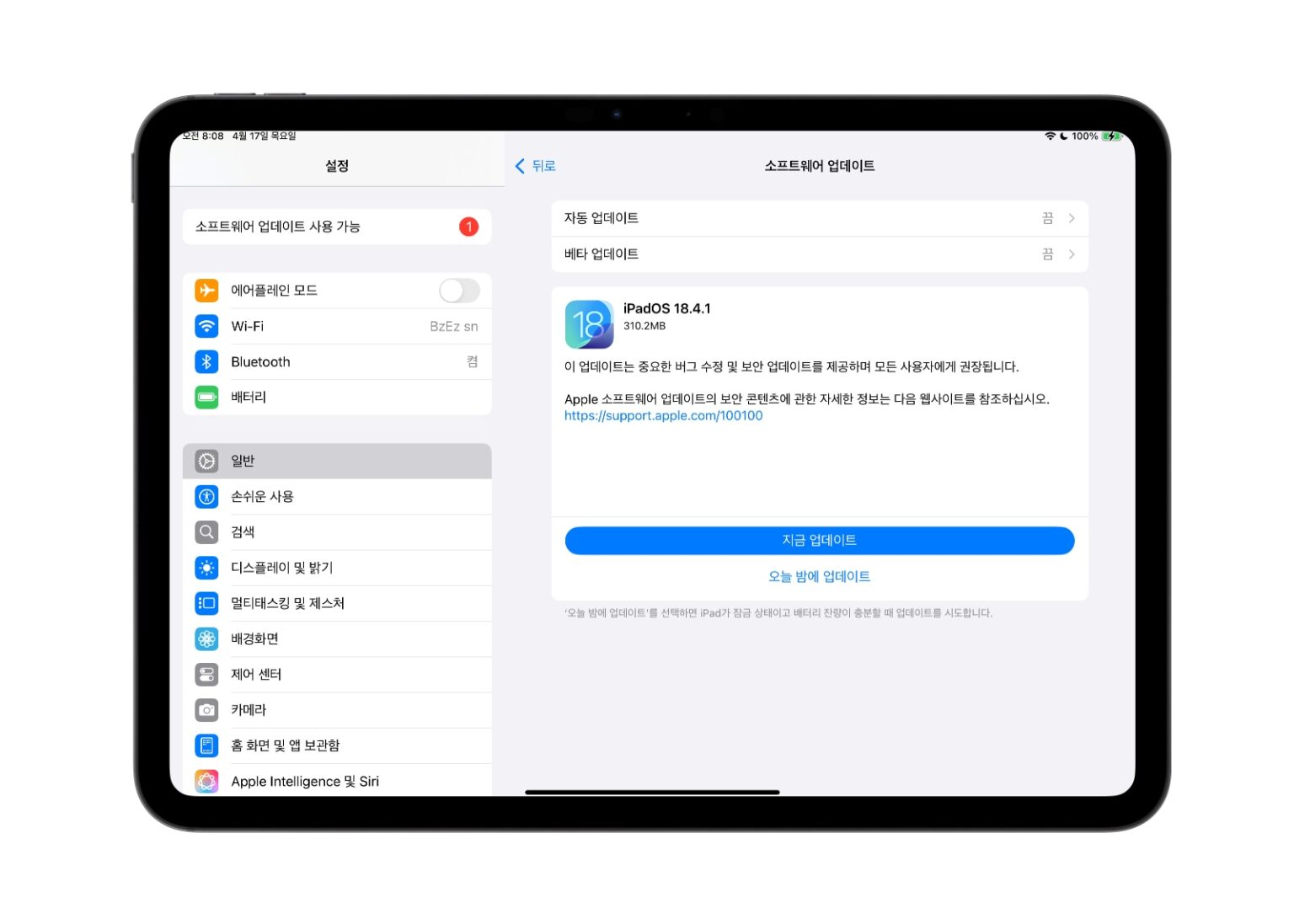
애플 보안 업데이트 이슈는 보안 패치·긴급 보안 대응·일반 소프트웨어 업데이트 안내가 겹치거나, 사용자가 기대한 설정과 실제 적용 상태가 어긋날 때 생기는 문제 묶음입니다. 핵심 정의는 ‘알림을 없애는 일’이 아니라 ‘보안 업데이트가 요구하는 상태와 기기·계정 조건이 맞는지’를 맞추는 일입니다.
검색 의도가 뉴스·이슈 확인이라면, 기기 화면에 뜬 문구만으로 단정하지 말고 해당 기기의 업데이트 화면과 애플이 공개한 보안 업데이트 설명의 대상 제품·OS 계열이 같은지부터 맞춰 보세요. 이름만 비슷한 일반 앱 업데이트나 계정·결제 알림과 섞이면 잘못된 메뉴로 들어가기 쉽습니다.
메뉴 위치와 옵션에서 먼저 볼 차, 조건
설정에서 보안 업데이트 관련 항목을 찾을 때는 소프트웨어 업데이트 본문과, 보안만 따로 안내되는 옵션·알림을 한 세트로 봅니다. 항목 이름을 못 찾겠다면 설정 검색창에 ‘업데이트’ ‘보안’ 키워드로 후보를 좁히고, 결과가 두 개 이상이면 일반 기능 설정이 아니라 시스템 소프트웨어·보안 쪽 경로인지 제목과 설명을 비교하세요.
- 로그인·스크린 타임·관리되는 기기(회사·학교) 잠금으로 변경이 막혀 있지 않은지
확인할 공식 기준은 기기 업데이트 화면에 적힌 대상 OS·버전과, 애플이 해당 보안 업데이트에 대해 공표한 제품·버전 범위가 일치하는지입니다. 범위가 다르면 같은 ‘보안 업데이트’라는 말로도 적용 대상이 아닙니다.
옵션을 바꿀 때 실제로 손대는 순서
옵션을 조정할 때는 알림 끄기보다 업데이트·보안 항목의 설치·자동 설치·연기(가능한 경우) 중 무엇을 바꾸는지 먼저 고릅니다. 비슷한 메뉴가 두 개면 앱 스토어·개별 앱 업데이트 쪽이 아니라 시스템 소프트웨어·보안 안내가 있는 쪽을 선택하세요.
- 설정에서 소프트웨어 업데이트·보안 관련 화면을 연다
- 현재 대기 중인 업데이트·보안 안내 문구와 옵션(설치/자동/알림)을 읽는다
- 필요하면 재시작 후 같은 메뉴에 들어가 상태가 유지되는지 본다
껐는데도 재부팅 후 다시 켜진다면, 알림만 숨긴 상태이거나 자동 설치·관리 정책이 다시 켜는 쪽일 수 있습니다. 이때는 알림 토글만 반복하지 말고, 업데이트 본문의 자동 설치·보안 적용 옵션이 켜져 있는지, 기기가 관리 프로필에 묶여 있는지까지 같은 설정 흐름에서 확인하세요.
예상과 다르거나 반영이 안 될 때
설정 화면에서 항목 이름을 못 찾거나, 바꾼 값이 유지되지 않으면 메뉴를 더 늘리기보다 대상 기기·OS 계열과 계정 권한부터 다시 맞춥니다. 잘못된 쪽 메뉴(일반 앱·계정·알림 묶음)를 고르면 보안 업데이트 이슈 자체는 그대로 남습니다.
반영이 안 되면 저장 공간·네트워크·전원 조건을 충족한 뒤 같은 업데이트 화면으로 돌아가고, 그래도 문구가 남으면 보안 고지의 대상 제품과 기기에 표시된 버전이 같은지 대조하세요. 조건이 맞지 않으면 메뉴를 아무리 찾아도 ‘끄는’ 동작만으로는 이슈가 해소되지 않습니다.
자주 묻는 질문
애플 보안 업데이트 이슈가 예상과 다르면?
기기 업데이트 화면에 보이는 대상 버전·안내 문구와, 해당 보안 업데이트가 공표한 제품·OS 범위가 같은지부터 맞춰 보세요. 범위가 다르거나 관리되는 기기·계정 잠금으로 옵션이 막혀 있으면 알림을 끄거나 비슷한 다른 메뉴를 바꿔도 상태가 기대와 다르게 남습니다. 재부팅 후 옵션이 되살아나면 자동 설치·정책 쪽 설정을 같은 보안·업데이트 경로에서 다시 확인하면 됩니다.
