
엑셀 줄바꿈 단축키 안됨 문제로 셀 안에서만 줄을 바꾸려다 편집이 끊기거나 다음 셀로 넘어간 경험이 있다면 이 글이 도움이 됩니다. 단축키가 반응하지 않는 원인은 입력 모드와 운영체제별 키 조합 차이인 경우가 많습니다. 직접 여러 버전에서 맞춰 보니 핵심 점검만 해도 대부분 바로잡을 수 있었습니다.
엑셀 줄바꿈 단축키 안됨이 반복되는 대표 원인
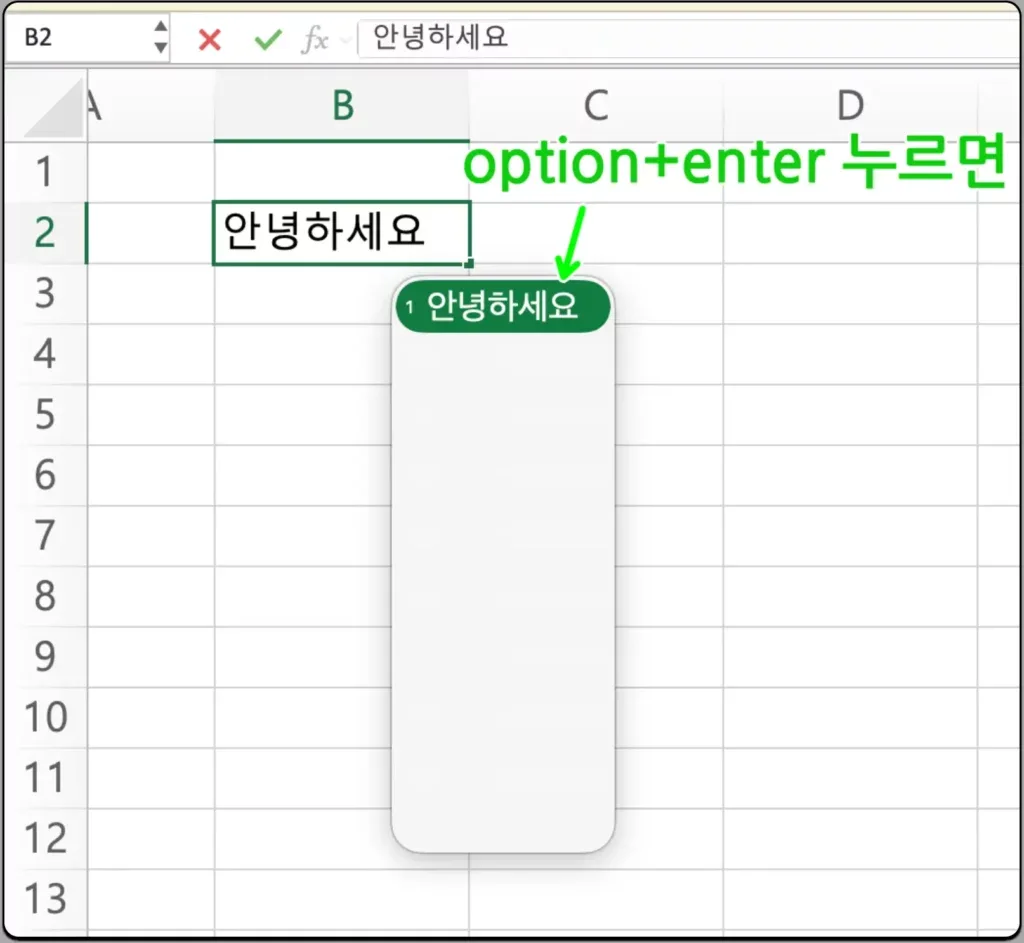
(사진 출처: Yumiexcel)
같은 키를 눌러도 결과가 달라지는 이유는 엑셀이 지금 셀을 선택만 했는지 편집 중인지부터 갈리기 때문입니다. 선택 상태에서 Enter를 누르면 아래로 이동하고 Alt와 Enter를 함께 써도 줄이 생기지 않을 수 있습니다. 엑셀 줄바꿈 단축키 안됨 현상의 상당수는 이 상태 혼선에서 시작됩니다. 상태만 먼저 확인해도 불필요한 재시도를 크게 줄일 수 있어 점검 순서를 처음부터 고정해 두는 편이 훨씬 안전합니다.
셀 편집 모드가 꺼져 있을 때
셀을 한 번만 클릭한 뒤 단축키를 누르면 엑셀은 편집이 아니라 이동 명령으로 받습니다. 먼저 F2를 누르거나 수식 표시줄을 클릭해 커서가 셀 안에 나타나게 하세요. 커서가 깜빡일 때 다시 키를 누르면 줄바꿈이 들어가는지 바로 확인할 수 있습니다. 이 순서만 지켜도 실패가 크게 줄어듭니다. 더블클릭으로 들어간 뒤에도 커서가 보이지 않으면 수식 표시줄을 한 번 더 눌러 편집을 확정하는 것이 안전합니다.
한글 입력기와 단축키 충돌 점검
한글 상태가 켜진 채 기능키를 누르면 조합이 먹지 않거나 다른 동작이 실행되기도 합니다. 영문 입력으로 바꾼 뒤 같은 키를 다시 눌러 보세요. 제가 쓰면서 겪은 문제는 한영 전환 직후 첫 입력이 무시되는 경우였습니다. 입력기를 한 번 전환했다가 돌아오면 정상으로 돌아오는 사례도 있었습니다. 노트북에서는 한영키가 다른 단축과 겹칠 수 있어 전환 후 잠깐 쉬고 입력하는 습관이 도움이 됩니다.
윈도우에서 Alt+Enter가 반응하지 않을 때
(사진 출처: Yumiexcel)
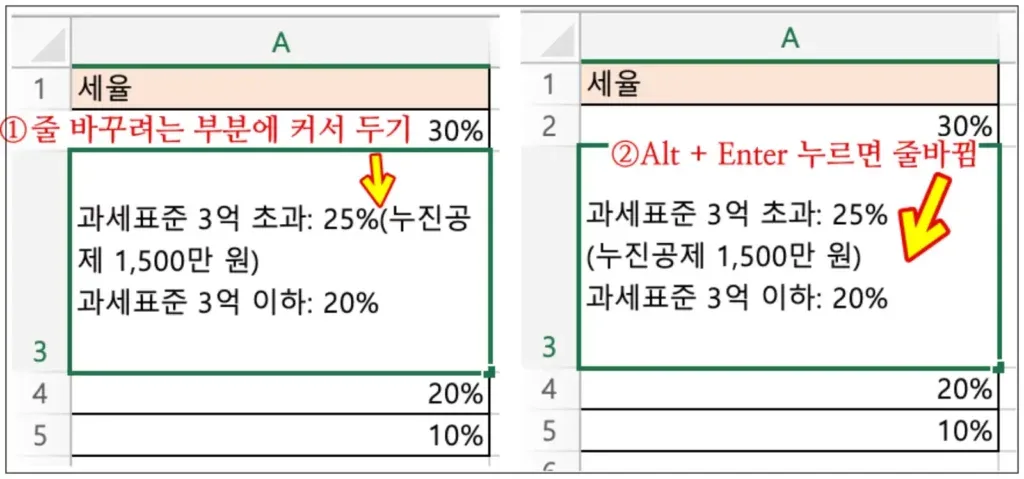
윈도우 엑셀에서는 셀 편집 중 Alt+Enter가 기본 줄바꿈입니다. 키가 안 먹으면 편집 상태부터 다시 잡고 Alt를 누른 채 Enter를 짧게 입력하세요. 오래 누르거나 다른 기능키와 겹치면 실패하기 쉽습니다. 아래 두 점검으로 대부분 원인을 좁힐 수 있습니다. 엑셀 줄바꿈 단축키 안됨이 윈도우에서만 반복되면 키보드 간섭부터 의심하는 편이 훨씬 빠릅니다.
Alt+Enter 입력 전 편집 상태 확인
셀을 더블클릭해 편집에 들어간 뒤 줄바꿈을 넣을 위치에 커서를 두세요. 그다음 Alt를 유지한 상태에서 Enter를 한 번만 누르면 같은 셀 안에 새 줄이 생깁니다. 실제로 적용했을 때 수식 표시줄에서 줄이 갈라지는지 먼저 보면 성공 여부를 빠르게 판별할 수 있습니다. 화면에서 행 높이가 안 늘어나도 값은 이미 들어간 상태일 수 있으니 표시 문제는 따로 보시면 됩니다.
키보드 레이아웃과 기능 키 간섭 확인
노트북에서 Fn 조합이 우선이면 Alt+Enter가 다른 명령으로 해석될 수 있습니다. 외장 키보드로 바꿔 보거나 Fn Lock을 해제한 뒤 같은 동작을 재시도하세요. 원격 데스크톱이나 가상 머신에서는 호스트가 Alt를 가로채기도 합니다. 로컬에서 되면 환경 간섭을 의심하는 편이 빠릅니다. 게임 모드나 매크로 유틸이 켜져 있다면 잠시 끄고 다시 확인하는 것도 도움이 됩니다.
맥북 엑셀 줄바꿈 키 조합을 맞추는 방법
(사진 출처: Hyunpost)
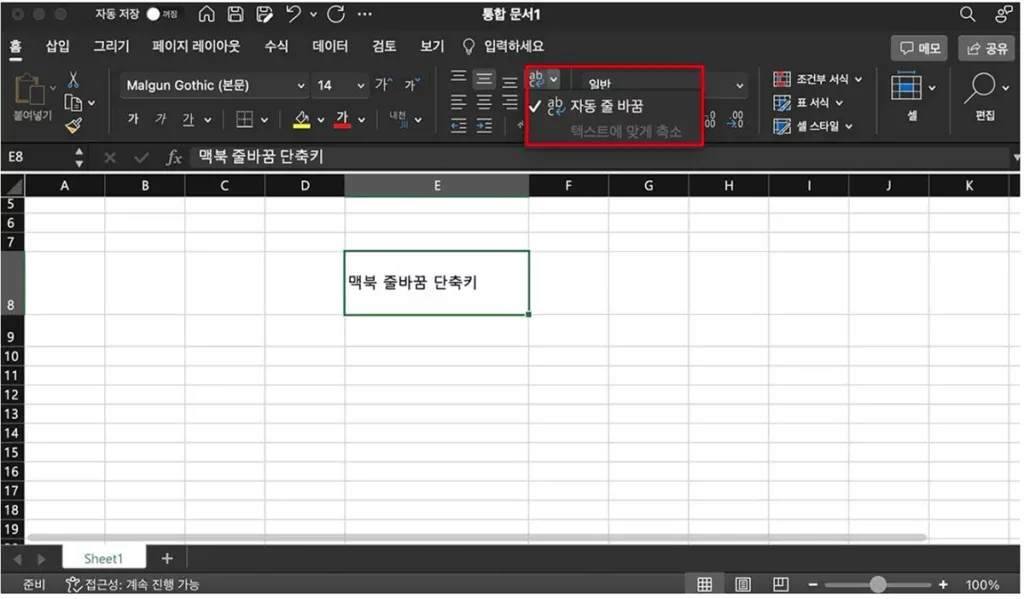
맥에서는 윈도우와 키 이름이 달라 헤매기 쉽습니다. 맥북 엑셀 줄바꿈은 Control+Option+Enter 조합이 기본인 경우가 많습니다. 트랙패드 더블클릭으로 편집에 들어간 뒤 조합을 누르면 셀 안 줄바꿈이 들어갑니다. 버전에 따라 표기가 조금 다를 수 있어 메뉴 안내와 함께 확인하는 것이 안전합니다. 키 이름만 맞춰도 실패 횟수가 눈에 띄게 줄어드는 편입니다.
Control+Option+Enter 조합 사용법
편집 커서가 보이는 상태에서 Control과 Option을 누른 채 Enter를 입력하세요. Option만 누르거나 Command를 섞으면 의도한 줄바꿈이 되지 않을 수 있습니다. 한 번에 안 되면 키 순서를 Control→Option→Enter로 고정해 반복해 보세요. 성공하면 수식 표시줄에도 줄이 나뉘어 표시됩니다. 터치 바 노트북이라도 외장 키보드로 같은 조합을 시험해 보면 입력 오류를 가릴 수 있습니다.
Excel for Mac 버전별 차이 확인
Microsoft 365와 구버전은 단축키 도움말 문구가 다를 수 있습니다. 도움말에서 줄 바꿈 또는 new line으로 검색해 현재 빌드 안내를 확인하세요. 웹용 엑셀을 쓰면 브라우저가 키를 가로채 맥 앱과 결과가 달라지기도 합니다. 같은 파일을 데스크톱 앱에서 열어 비교하면 원인을 가르기 쉽습니다. 업데이트 직후에는 단축키가 잠시 바뀌는 느낌이 들 수 있어 도움말을 다시 여는 습관이 유용합니다.
엑셀 줄바꿈 엔터와 셀 서식 설정의 관계
(사진 출처: Ajd)
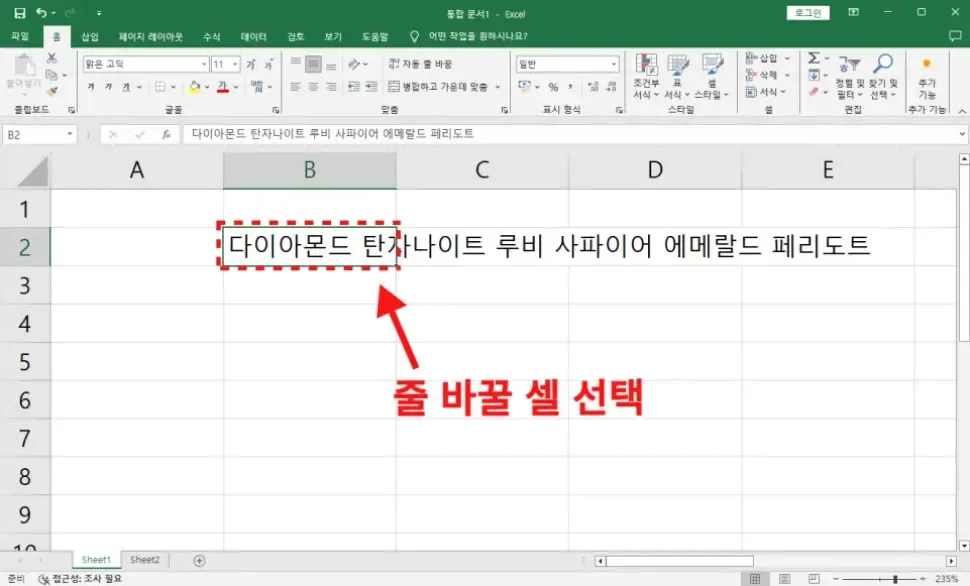
단축키로 줄을 넣어도 화면에 한 줄처럼 보이면 서식 문제입니다. 엑셀 줄바꿈 엔터는 값을 나누지만 표시는 자동 줄 바꿈과 행 높이에 좌우됩니다. 값이 들어갔는지와 보이는지는 따로 점검해야 합니다. 수식 표시줄에서 줄이 보이면 입력은 성공한 상태입니다. 표시만 손보면 되는 경우가 많아 단축키를 다시 바꾸기 전에 서식부터 확인하세요.
자동 줄 바꿈 옵션이 꺼진 경우
셀을 선택한 뒤 홈 탭의 맞춤 그룹에서 자동 줄 바꿈을 켜세요. 옵션이 꺼져 있으면 줄바꿈 문자가 있어도 한 줄로 잘려 보입니다. 켠 다음 행 경계를 더블클릭해 높이를 맞추면 내용이 드러납니다. 인쇄 미리보기에서도 같은지 한 번 더 확인하면 좋습니다. 여러 셀에 한꺼번에 적용할 때는 범위를 먼저 지정한 뒤 옵션을 켜야 빠짐이 없습니다.
CHAR 함수로 줄바꿈을 넣는 경우
수식으로 합칠 때는 CHAR(10)을 넣어 줄바꿈을 만듭니다. 예시는 =A1&CHAR(10)&A2 형태입니다. 함수만 넣고 자동 줄 바꿈을 켜지 않으면 결과가 한 줄로 보여 실패한 것처럼 느껴질 수 있습니다. 수식 결과 셀에도 표시 서식을 반드시 함께 적용하세요. 엑셀 줄바꿈 단축키 안됨과 혼동하지 않도록 수식 입력인지 수동 입력인지부터 구분해 보시면 됩니다.
줄바꿈 후 행 높이와 표시가 어긋날 때
(사진 출처: Tipsight)
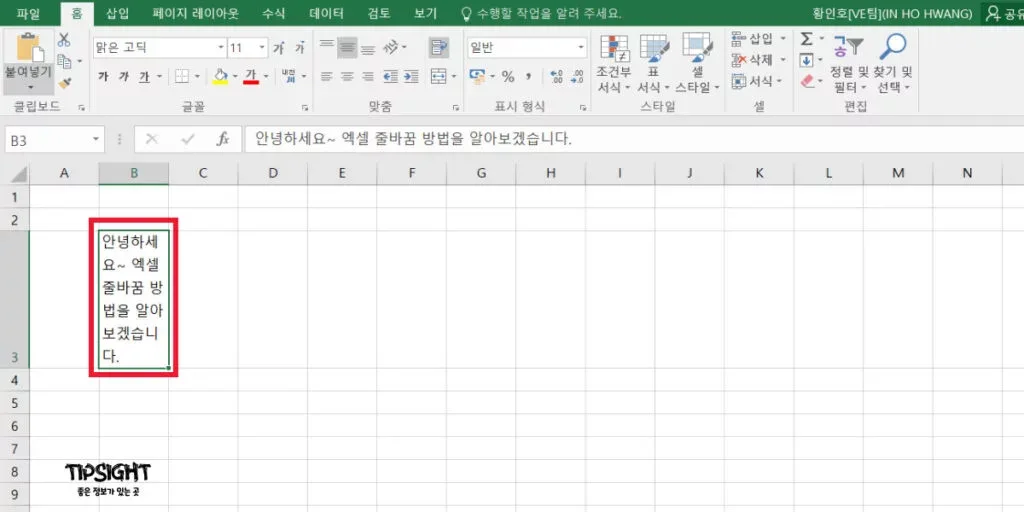
입력이 됐는데도 아래 내용이 가려지면 행 높이 고정이 원인인 경우가 많습니다. 여러 셀에 붙여넣기한 뒤 높이가 잠기면 줄바꿈이 안 된 것처럼 보이기도 합니다. 표시만 고치면 되는 상황과 문자를 지워야 하는 상황을 구분해 처리하세요. 작업 전에 원본 열을 복사해 두는 습관이 안전합니다. 특히 서식이 많은 표에서는 높이만 손봐도 가독성이 바로 살아나는 경우가 많습니다.
행 높이 자동 맞춤으로 보이게 하기
해당 행 번호를 선택한 뒤 행 높이 자동 맞춤을 실행하세요. 병합된 셀은 자동 맞춤이 약해 수동으로 높이를 늘려야 할 수 있습니다. 열 너비를 넓히면 줄 수가 줄어 보이기도 하니 최종 레이아웃 기준으로 맞추세요. 필터가 켜진 표에서는 숨겨진 행 때문에 높이가 어색해 보일 수 있습니다. 인쇄 영역이 잡혀 있다면 미리보기에서 잘림 여부까지 함께 확인하는 편이 좋습니다.
줄바꿈을 지우고 한 줄로 되돌리기
불필요한 줄바꿈은 찾기 바꾸기로 정리할 수 있습니다. Ctrl+H를 연 뒤 찾을 내용에 Ctrl+J로 줄바꿈 문자를 넣고 바꿀 내용은 공백으로 두세요. 범위만 지정해 실행하면 다른 열을 건드리지 않습니다. 정리 후 미리보기로 문장이 붙었는지 확인하면 실수를 줄일 수 있습니다. 되돌리기가 가능하니 좁은 범위부터 적용해 결과를 살펴보는 방식이 더 안전합니다.
마무리
엑셀 줄바꿈 단축키 안됨 이슈는 대부분 편집 모드 확인과 OS별 키 조합 정리로 해결됩니다. 윈도우는 Alt+Enter입니다. 맥은 Control+Option+Enter를 먼저 고정하세요. 값이 들어갔다면 자동 줄 바꿈과 행 높이까지 맞춰 표시를 완성하면 됩니다. 같은 순서로 한 번만 점검해도 반복 실패를 크게 줄일 수 있습니다.
